
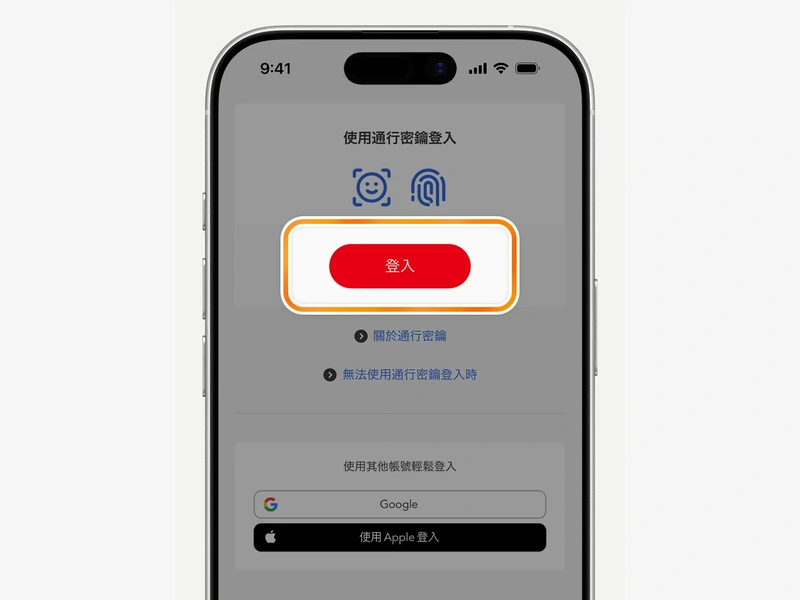
任天堂帳號的Google、Apple登入要停了。平常按這兩顆按鈕登入的人,請在 2027 年 1 月 26 日下午 3 點前,先到登入畫面點「忘記密碼」,用帳號登錄的信箱幫任天堂帳號設一組密碼,或是再加設用指紋、臉部辨識登入的「密鑰」。
這是台灣任天堂 11 月 10 日的公告,這個叫「輕鬆登入」的功能停掉之後,只剩任天堂帳號自己的信箱加密碼,或密鑰可以登入。當初按 Google 或 Apple 按鈕建帳號的人,很可能從來沒設過密碼。已經登入的 Switch 官方說「或許」不用重新登入,但跳出登入畫面時,就得靠這組密碼或密鑰。
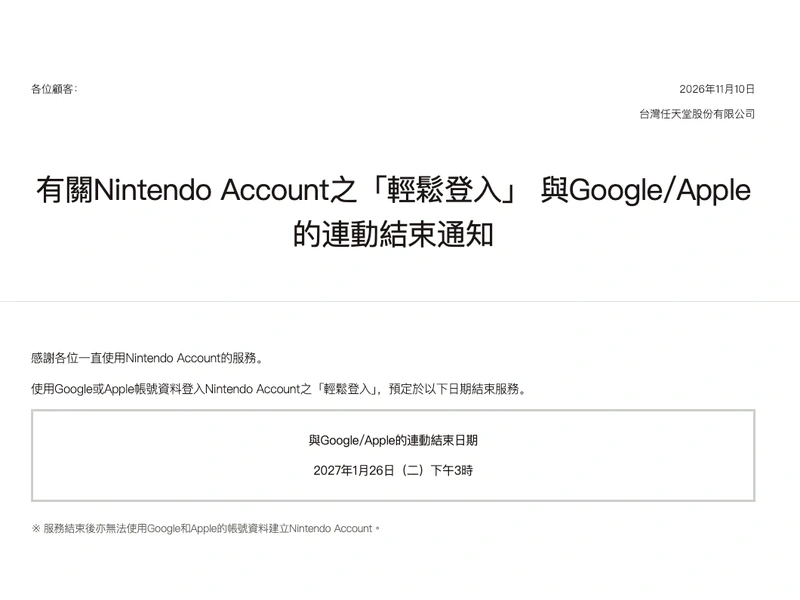
- 結束時間:2027 年 1 月 26 日(二)下午 3 點,官方說實際時間可能因系統狀況延後
- 受影響的人:平常用 Google 或 Apple 帳號登入任天堂帳號的人
- 之後怎麼登入:任天堂帳號的信箱(或登入 ID)加密碼,或用密鑰
- 要輸入的是:任天堂帳號的密碼,不是 Google 或 Apple 的密碼
- 沒設過密碼:在登入畫面點「忘記密碼」,用信箱收信重設
- 一起結束:用 Google、Apple 建立新帳號,以及 My Nintendo 點數計劃裡的 Google 連動任務
任天堂輕鬆登入停用,哪些人要處理?
任天堂輕鬆登入,就是不用打任天堂帳號的密碼,直接借 Google 或 Apple 帳號登入。這次公告的原文寫在 台灣任天堂的輕鬆登入結束通知,重點是 1 月 26 日以後,Google 和 Apple 這兩條路都會關掉,而且任天堂也說,之後沒有其他帳號可以用輕鬆登入了。
先用這張表對照自己是哪一種:
| 你現在的狀況 | 要不要處理 |
|---|---|
| 平常按 Google 按鈕登入任天堂帳號 | 要,1 月 26 日前設好密碼或密鑰 |
| 平常按 Apple 按鈕登入 | 要,另外先確認登錄的信箱是哪一個 |
| 本來就用信箱或登入 ID 加密碼登入 | 不用改,照常登入 |
| 小孩用的兒童帳號 | 不受影響,兒童帳號本來就用家長設的登入 ID 和密碼 |
| 有在做 My Nintendo 的 Google 連動任務 | 任務會跟著結束 |
任天堂之前也收過一次輕鬆登入。2022 年 10 月 25 日,Facebook 和 Twitter 的登入就先停了,當時公告寫 Google 和 Apple 還可以繼續用。這次連這兩個也收掉,以後只剩任天堂帳號自己的登入方式。
怎麼知道我的任天堂帳號登入方式是哪一種?
最快的判斷方法是回想你平常怎麼登。如果每次都是按 Google 或 Apple 按鈕,然後跳出 Google、Apple 的確認畫面,那你就是要處理的人;如果你登入時打的是一串自己記得的任天堂帳號密碼,那就不用管這次的公告。
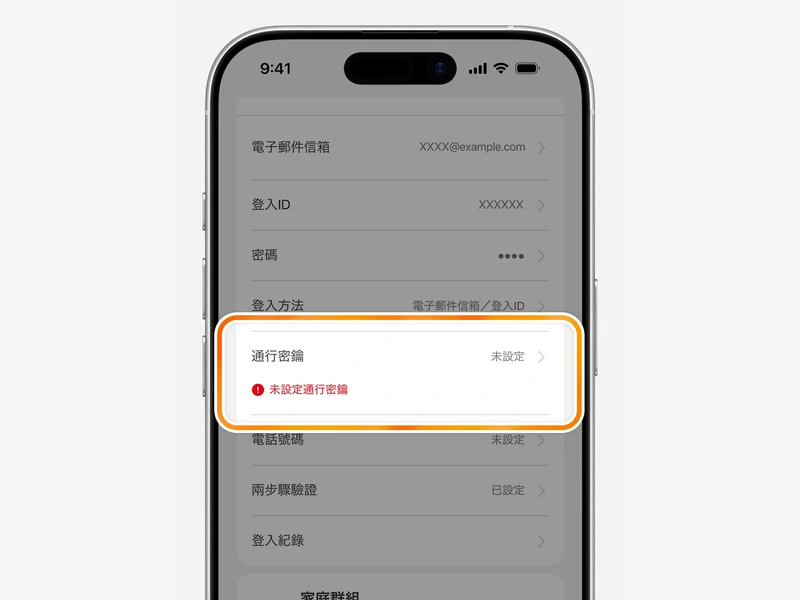
想確認得更仔細,可以趁現在還能用 Google 或 Apple 登入的時候,到任天堂帳號網頁點「帳號設定」,再點「登入與帳號安全」。這一頁會列出登錄的電子郵件信箱、登入 ID、密碼和登入方法,先把電子郵件信箱這一欄記下來,等一下設密碼要用。
用 Apple 登入的人要多看一步。Apple 的說明寫到,用「使用 Apple 登入」建帳號時如果選了「隱藏電子郵件地址」,Apple 會產生一個隨機的信箱給對方,寄到這個信箱的信再轉寄到你的個人信箱。所以你在任天堂帳號看到的信箱,可能是一串看不懂的 Apple 轉寄地址,這很正常,重設密碼時照樣輸入這個地址,信會轉到你的信箱。
還有,iPhone 的「設定」裡,點你的名稱再點「使用 Apple 登入」,可以看到有哪些 App 用 Apple 登入。這裡不要對任天堂按「停止使用」,Apple 說明寫到停用後下次登入可能會被要求建新帳號,也不要關掉轉寄,不然重設密碼的信會收不到。
資料來源:Apple 支援〈在 iPhone 上使用 Apple 登入〉
任天堂帳號密碼沒設過,怎麼用「忘記密碼」設?
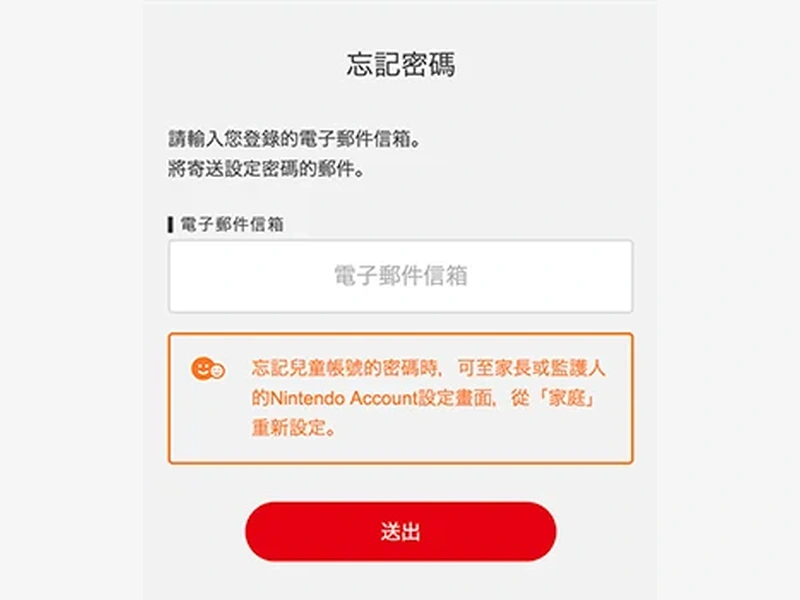
就算你從來沒設過任天堂帳號密碼,也不用另外找設定入口。任天堂的說明寫得很直接,沒設過或忘記密碼,都是在登入畫面點「忘記密碼」,照著畫面做就好。
- 打開任天堂帳號的登入畫面,點「忘記密碼」。
- 輸入任天堂帳號登錄的電子郵件信箱,按「送出」。
- 打開信裡的網址,進到重設密碼的頁面。如果網址打開顯示「連接失敗」,就從第 1 步重來。
- 輸入當初登錄的出生年月日,或是暱稱,確認是本人。
- 輸入新密碼兩次,按「設定」,看到設定完成的畫面就好了。
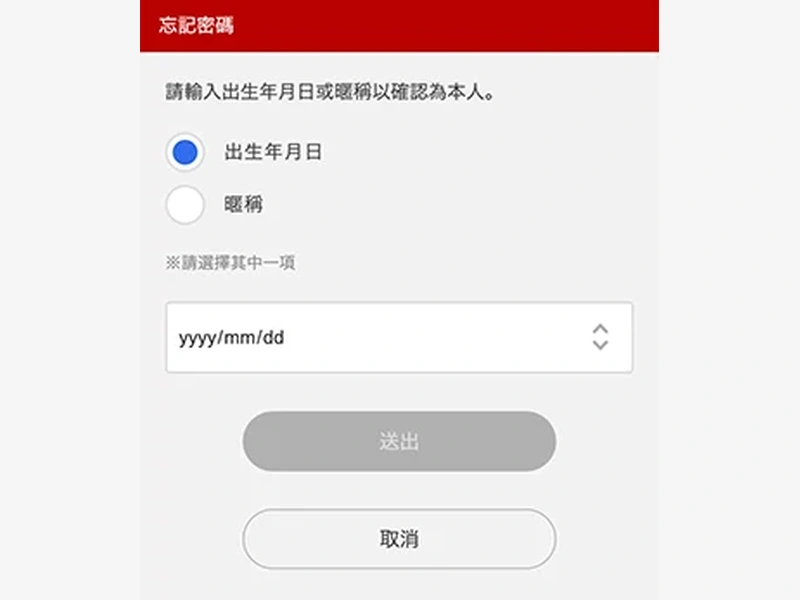
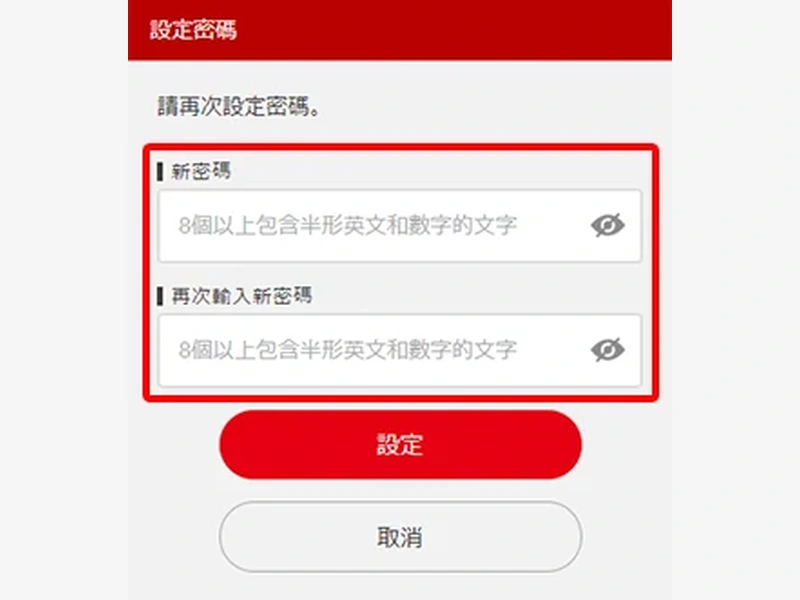
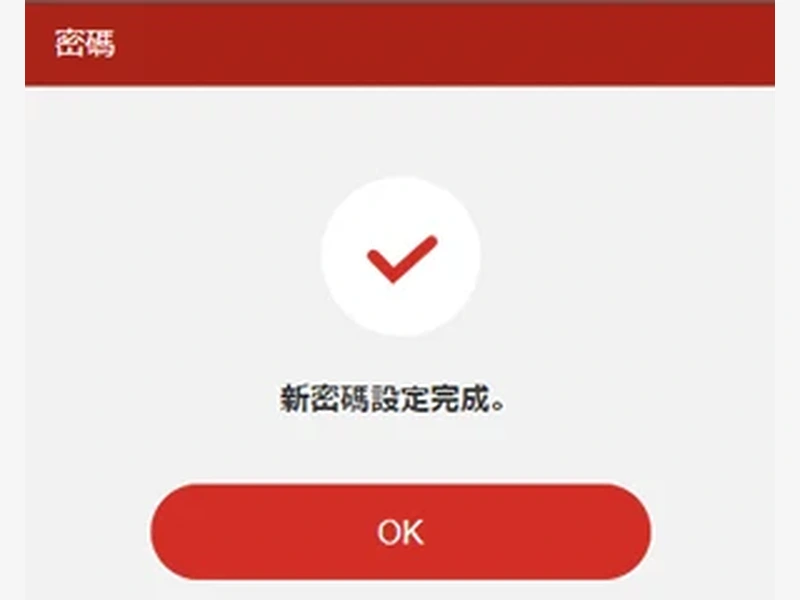
第 4 步如果想不起暱稱,任天堂說可以翻申請帳號時收到的那封任天堂信,或是在 Switch 的 HOME 畫面點「我的頁面」,再點「用戶設定」查。新密碼畫面上寫的規則是 8 個字以上、要有半形英文和數字。
設好之後登出一次,用信箱加新密碼登入看看,確定真的能用。以後登入要輸入的是這組任天堂帳號密碼,不是你的 Google 或 Apple 密碼,公告特別把這句寫出來,別打錯。
收不到重設信、任天堂帳號無法登入怎麼辦?
重設密碼時收不到信,任天堂帳號無法登入的話,任天堂的說明建議先做這幾件事:
- 確認信箱有沒有打錯,重新輸入一次。
- 看信箱的垃圾郵件匣。
- 把 no-reply@accounts.nintendo.com 加進允許的寄件人。
另一種情況比較麻煩,就是登錄的信箱已經不能用了,例如是以前公司或學校的信箱。這種狀況沒辦法自己改信箱,任天堂說要到支援頁面的「聯絡表格」申請變更,所以如果你知道自己的信箱快不能用了,最好趁 1 月 26 日前還能用 Google 或 Apple 登入,先去處理。
不想記密碼?改用密鑰,指紋或刷臉就能登入
密鑰(官方介面有時寫「通行密鑰」)是把登入用的驗證資料存在你的手機、平板或電腦裡,登入時用指紋或臉部辨識驗證,不用打密碼。任天堂說辨識資料只在你自己的裝置上比對,不會上傳到任天堂的伺服器。
不是每支手機都能設,任天堂列出的組合是這幾種:
| 裝置 | 系統版本 | 瀏覽器 |
|---|---|---|
| iPhone | iOS 16 以上 | Safari |
| iPad | iPadOS 16 以上 | Safari |
| Mac | macOS Ventura 以上 | Google Chrome |
| Android 手機 | Android 9 以上 | Google Chrome |
用 iPhone、iPad、Mac 要先開 iCloud 鑰匙圈,Android 要先開螢幕鎖定。準備好之後,在手機瀏覽器照這幾步設:
- 到任天堂帳號網頁登入,點「帳號設定」。
- 點「登入與帳號安全」。
- 點「通行密鑰」,用電腦的話是點這一項旁邊的「變更」。
- 點「設定新的通行密鑰」,有時候會要你先輸入密碼或驗證碼。
- 點「設定通行密鑰」,用指紋或臉部辨識驗證。沒開生物辨識的話,用手機的解鎖密碼、PIN 或圖形也可以。
- 畫面出現「已設定下列通行密鑰」就完成了。
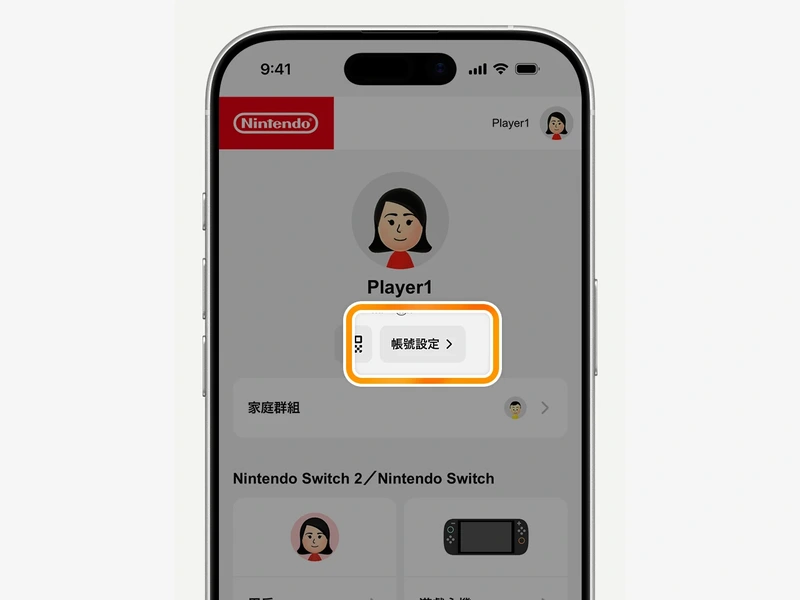
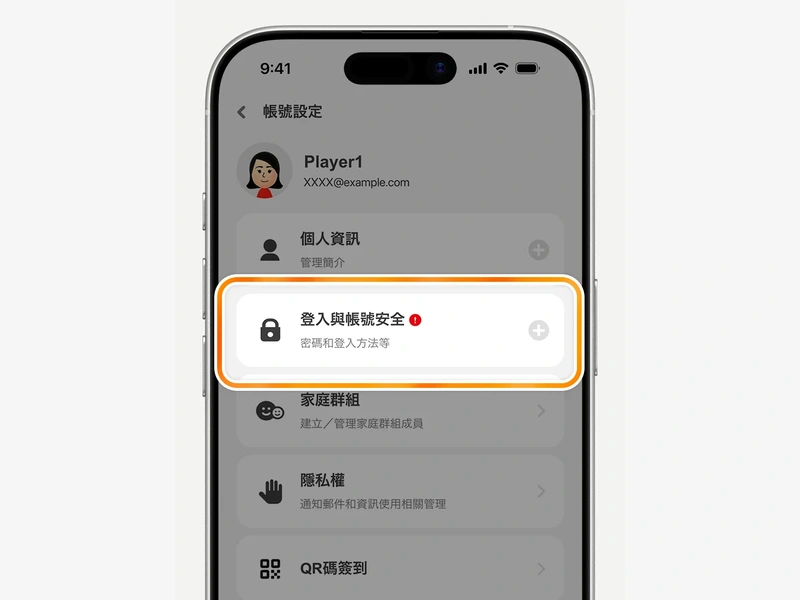
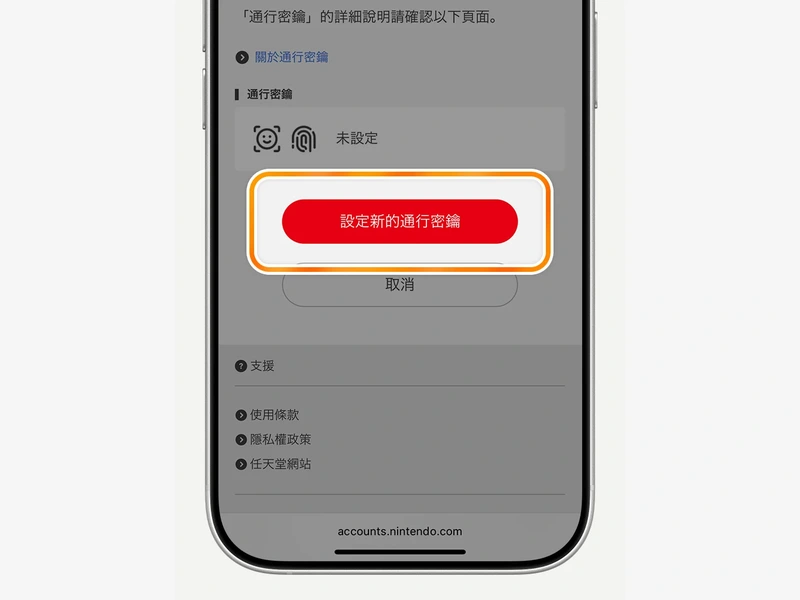
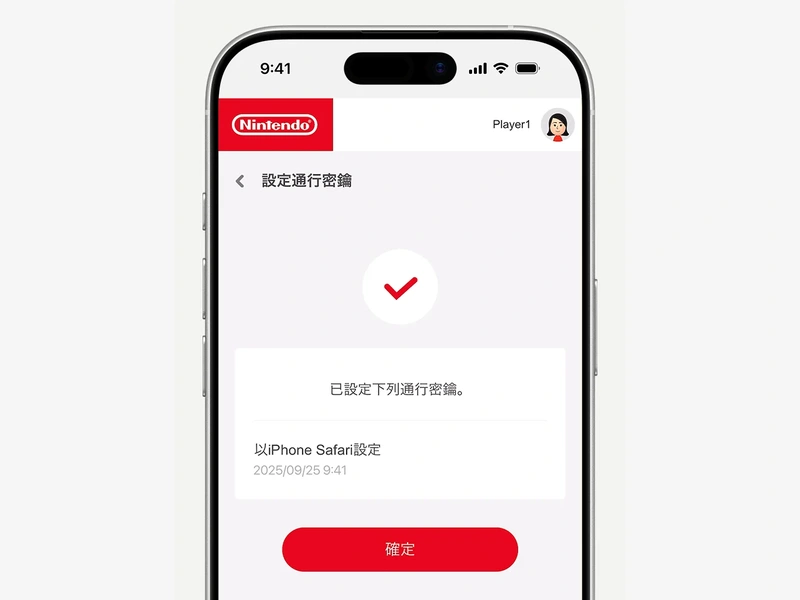
設好之後,登入畫面會多一個「使用通行密鑰登入」,按下去刷臉或按指紋就進去了。更完整的說明在 任天堂支援的密鑰頁面,裡面也有在 Switch 上用密鑰登入的畫面。
有兩個地方要注意。第一,任天堂說不要在學校、公司或跟家人共用的裝置上設密鑰,因為拿得到那台裝置的人都可能登進你的帳號。第二,從 iPhone 換成 Android(或反過來),舊手機的密鑰可能不能用,要先解除舊的再重新設。
所以密鑰設了也不代表可以不管密碼。任天堂自己也提醒,換手機或手機掉了的時候,還是可能要用信箱加密碼登入。而且設了密鑰之後再改用密碼登入,還要多輸入一組寄到登錄信箱的驗證碼(有開兩步驟驗證的話也可以用那組驗證碼),所以登錄的信箱一定要收得到信。
Switch 主機要重新登入嗎?
不一定。公告寫的是已經登入的裝置「或許」不用重新登入就能繼續用,但如果出現登入畫面,就要用任天堂帳號的信箱加密碼,或用密鑰登入。什麼時候會跳出登入畫面,公告沒有說。可以確定的是,任天堂的說明寫到,把 Switch 2 或 Switch 的用戶跟任天堂帳號連動,或是打開 Nintendo eShop 時,都需要登入任天堂帳號,所以換新主機重新連動帳號時一定要登入,到時候用密碼或密鑰都可以。
剛買新主機的人也要注意,1 月 26 日以後就不能再用 Google、Apple 帳號建立新的任天堂帳號。打算過年前入手 Switch 2 的人,可以先看 Switch2 入手前必看全攻略,建帳號時直接用信箱加密碼最省事。
還在考慮要不要換 Switch 2 的話,售價、上市時間和遊戲陣容可以看 Switch2 介紹。
常見問題
Q:輕鬆登入停了,帳號裡買的遊戲和點數會不見嗎?
公告只說登入方式要換,沒有提到帳號或裡面的內容會受影響。改用任天堂帳號的信箱加密碼,或用密鑰登入就可以繼續用。唯一跟著結束的是 My Nintendo 點數計劃裡跟 Google 帳號連動的任務。
Q:1 月 26 日以後才發現沒設密碼,還救得回來嗎?
可以。任天堂的公告寫到,沒設過或忘記密碼的人,在任天堂帳號登入畫面點「忘記密碼」照指示操作就好,這個方法在輕鬆登入結束後一樣能用,前提是你登錄的信箱還收得到信。
任天堂帳號改好了沒?用這三點確認
如果你只想做一件事,就是今天用「忘記密碼」幫任天堂帳號設一組密碼。設完之後,用這三點確認自己真的不怕 1 月 26 日:
- 登錄的信箱收得到任天堂的信,重設密碼和驗證碼都靠它。
- 登出後,用信箱加新密碼可以登入。
- 有設密鑰的話,用「使用通行密鑰登入」也能進去。
三點都過了,1 月 26 日之後按不到 Google、Apple 按鈕也不會卡住。任天堂如果再公布新的登入調整,我們會整理在 遊戲新聞 分類。