
Pulsar P1 是韓國品牌 Pulsar 做的第一款雙感應器滑鼠,賣點是感應器位置能在驅動程式裡自己調,不用再遷就每隻滑鼠出廠時固定的那個點。研究團隊的實驗裡,換成每個人專屬的位置,點擊目標的表現平均進步約 4%,不過效果因人而異。
一般版 P1 Supercaliber 暫定 12 月上市,eS 版晚一個月,價格和台灣上市時間都還沒公布。
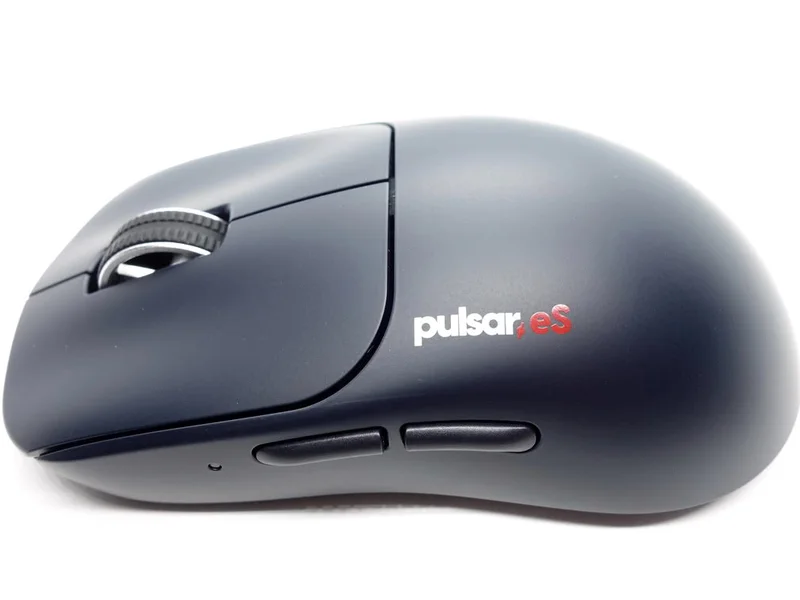
- 型號:Pulsar P1 Supercaliber(一般版)、Pulsar eS P1 Supercaliber(eS 版)
- 重點:兩顆 XS-2 感應器合成虛擬感應器,位置用軟體調
- 怎麼找位置:網頁驅動裡的 IntentEngine 測驗,官方說約 5 分鐘
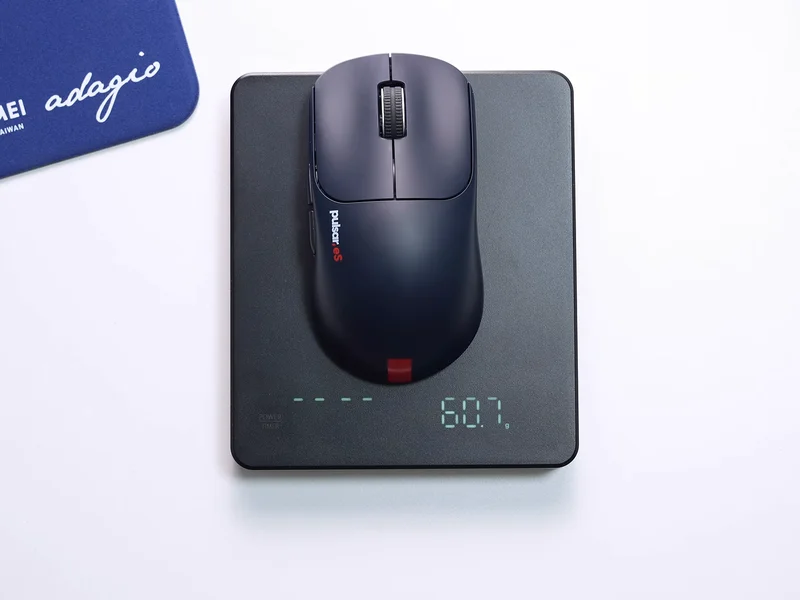
- 重量:一般版 57 公克、eS 版 61 公克(都不含腳貼,誤差 ±2 公克)
- 回報率:有線、無線都最高 8000 Hz
- 上市:一般版暫定 12 月,eS 版暫定 2027 年 1 月
- 價格:官方還沒公布,台灣代理也還沒上架
Pulsar P1是什麼?雙感應器滑鼠的兩顆感應器拿來做什麼
一般電競滑鼠只有一顆感應器,裝在哪裡出廠就決定了。Pulsar P1 在底部前後各放一顆,兩顆隔著固定距離同時讀取移動,就能算出滑鼠轉了多少角度,再推算「如果感應器裝在某個位置,它會讀到什麼」,這個算出來的點就叫虛擬感應器位置。
Pulsar 把這套技術叫 OmniFusion,TechPowerUp 說 P1 是第一款採用虛擬感應器位置的電競滑鼠。它跟以前「可以拆下來移動感應器」的滑鼠不一樣:那種只能沿著直線前後挪幾格,P1 則是在軟體裡拉一個點,前後左右都能調。
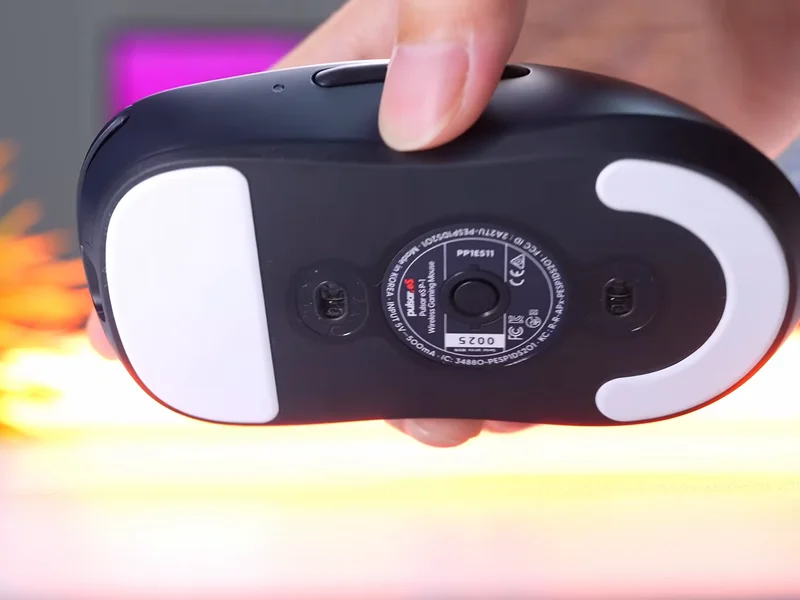
P1 是跟韓國 DGIST 的 Sunjun Kim 教授、延世大學的 Byungjoo Lee 教授合作,他們 2020 年發表過一篇滑鼠最佳感應器位置的論文,P1 等於是把這份研究做成商品。
Pulsar 官方的介紹影片有英文字幕,兩位教授用動畫講手怎麼動、游標怎麼跑,比看文字好懂很多:
Pulsar P1上市時間和價格?一般版、eS版差在哪
根據 TechPowerUp 11 月 18 日的首發報導,一般版 P1 Supercaliber 暫定 12 月上市,eS P1 Supercaliber 晚一個月;韓國媒體 Inven 寫的是 2026 年 12 月到 2027 年 1 月之間推出。建議售價 Pulsar 說之後才公布,Pulsar 官網和台灣代理商目前也還沒有上架。
兩個版本內部規格一樣,差在材質、重量、接收器和產地:
| 項目 | P1 Supercaliber(一般版) | eS P1 Supercaliber(eS 版) |
|---|---|---|
| 重量(不含腳貼) | 57 公克 ±2 | 61 公克 ±2 |
| 接收器 | Link 2 接收器 | 有 LCD 螢幕的接收器 |
| 材質/顏色 | ABS 複合材質,黑色 | 複合多材質,Pulsar eS 藍 |
| 主按鍵開關 | Pulsar 光學微動 | 標示 Haptic/Pulsar 光學微動 |
| 產地 | 未公布 | 韓國製造 |
| 尺寸 | 120 × 63.5 × 38 公釐 | 同左 |
| 感應器 | XS-2 感應器 × 2 | 同左 |
| DPI/IPS/加速度 | 最高 42,000/800/70G | 同左 |
| 回報率 | 最高 8000 Hz(有線、無線都可以) | 同左 |
| 抬起高度 | 0.7~1.7 公釐 | 同左 |
| 滾輪編碼器 | TTC 光學 | 同左 |
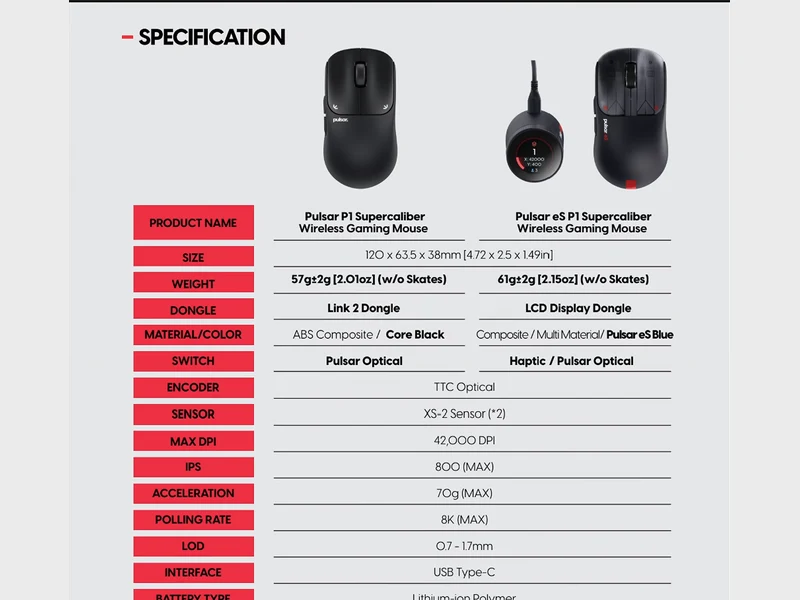
eS 版的接收器上有一個小螢幕,Inven 報導說附帶轉盤,是給比賽現場用的。開關欄的「Haptic」官方還沒說明是什麼機制,TechPowerUp 拿到的 eS 樣品主按鍵寫的是 Pulsar 光學微動,等正式上市再看。
感應器位置為什麼會影響瞄準?
你移動滑鼠的時候,手其實不是在走直線。手腕、手肘當支點轉,滑鼠就會邊平移邊旋轉。如果只有平移,感應器放哪裡讀到的距離都一樣;一旦加上旋轉,感應器離轉動中心越遠,游標被多推出去的距離就越大。
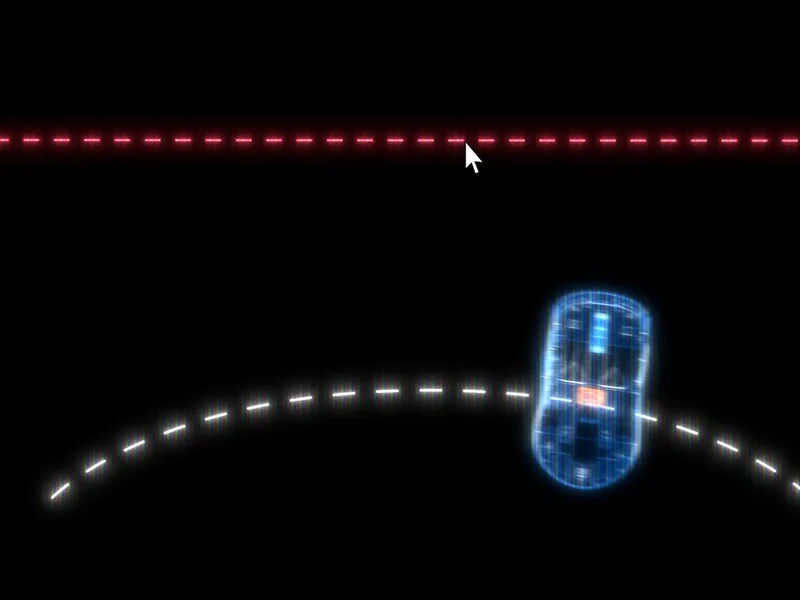
這也是為什麼換一隻新滑鼠,常常要花幾天「重新抓手感」。大腦其實記得原本那隻滑鼠的感應器在哪,位置一變,甩槍的距離就差一點點。
研究團隊在發表會上給了幾個數字:
| 研究結果 | 差多少 |
|---|---|
| 2020 年論文:感應器放正中間,對比放最前或最後 | 點擊效率好約 11~14%,路線偏差少約 20~23% |
| 只看市售滑鼠常見的位置範圍,每個人最好和最差的差距 | 點擊表現平均差約 7.3% |
| 換成每個人專屬的位置,比放正中間 | 點擊表現平均進步約 4.1%,最多約 9.6% |
4% 看起來不多,但一場比賽要瞄幾百次,Pulsar 的說法是這種小差距會在每次瞄準裡累積。教授也提醒,這些是特定實驗條件下的結果,不代表每個人、每款遊戲都一樣。
怎麼找到自己的感應器位置?IntentEngine測驗流程
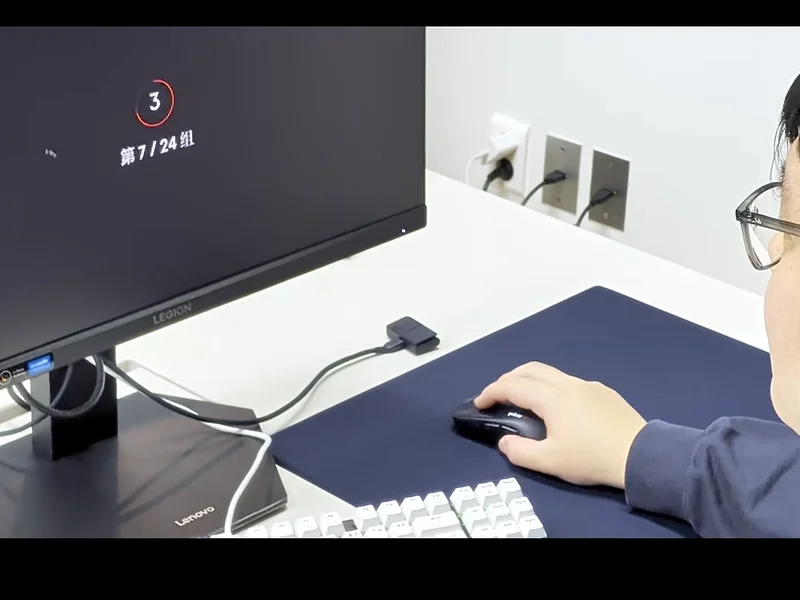
位置可以隨便調,問題是你不知道該調到哪。Pulsar 的解法是在網頁驅動裡放了一個測驗叫 IntentEngine,按「Find My Position」開始,畫面上會跳出一個一個目標讓你點,系統每一組換一個位置測,再根據你的表現挑下一個要試的位置,一直縮小範圍。官方說整個流程大約 5 分鐘。
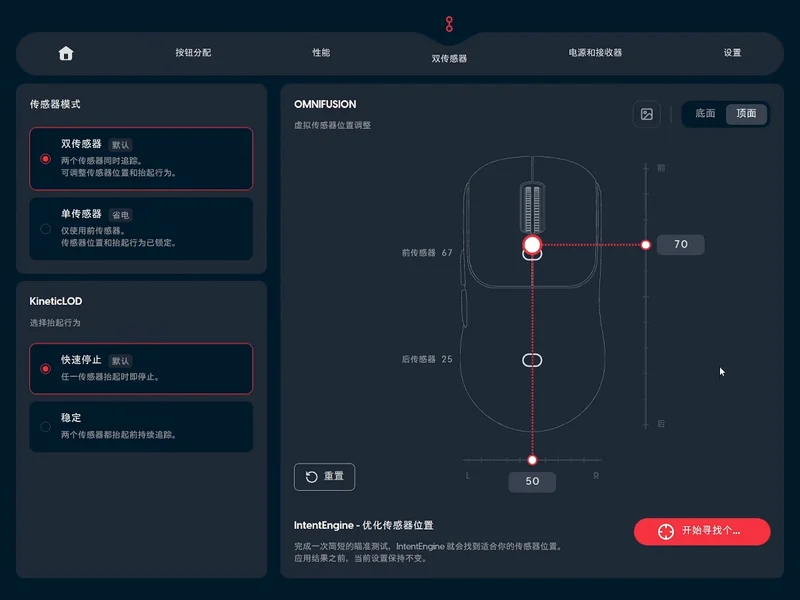
測驗前可以設定這幾項:
| 選項 | 可以選什麼 | 怎麼選 |
|---|---|---|
| 測驗類型 | 2D(桌面點擊)、3D(瀏覽器裡的 3D 瞄準畫面) | 主要打 FPS 可以選 3D,能輸入你遊戲裡的 cm/360 靈敏度和 FOV(60~120) |
| 要調哪個方向 | 前後、左右、兩個都調 | 不確定就選兩個都調 |
| 測驗長度 | 12、24、32 組 | 組數越多越花時間 |
| 搜尋範圍 | 標準、擴展 | 標準只找一般人常落在的範圍,擴展會找整個底部,Pulsar 說適合握法或移動習慣比較特別的人 |
測完會畫出一條曲線,告訴你哪個位置表現最好,按「Apply」就套用。你也可以不管建議,自己手動拉。
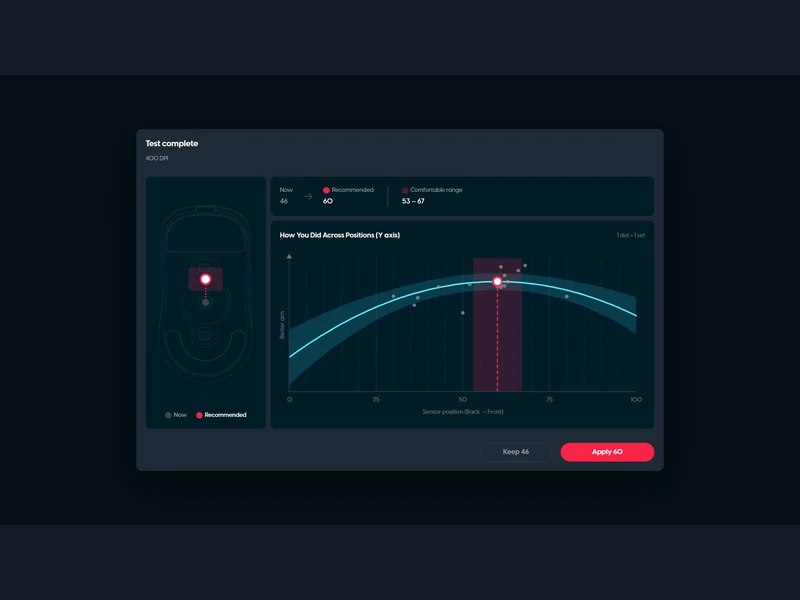
Byungjoo Lee 教授特別說,測出來的結果不是唯一正解。人每天的狀態不一樣,握法也會慢慢變,IntentEngine 是幫你找出「大概在這一帶」,省掉一開始亂試的時間。
TechPowerUp 的編輯也點出測驗的限制:目標點的位置是固定的,多玩幾次你會越點越熟,分不太出是位置變好還是你練熟了;而且測驗只有點擊,沒測到追蹤、小幅修正這類動作。他自己測出來的建議位置,2D 跟 3D 幾乎一樣,剛好落在拇指的位置。
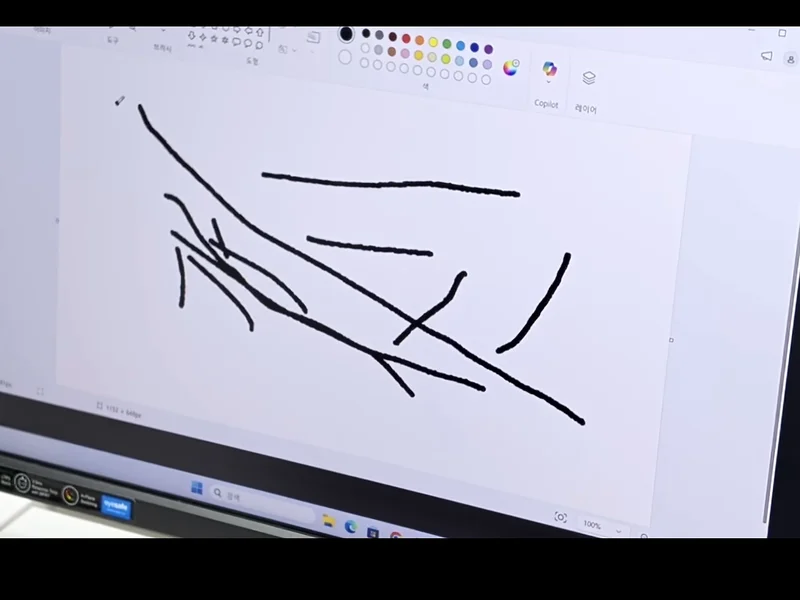
想確認虛擬位置是不是真的有改,有個簡單的方法:開小畫家畫直線。電Jim 把位置拉到左上角,寫字變得很像用筆;拉到右下角,連一條直線都很難畫。
雙感應器滑鼠還多了什麼?抬起斷開和降低抖動
兩顆感應器除了調位置,還順便帶來兩個功能。
第一個是 KineticLOD,跟抬起滑鼠有關。打 FPS 常常要把滑鼠拿起來放回中間,拿起來的時候其實很少拿得完全水平。單感應器滑鼠要等那一顆感應器離開桌面才停止追蹤,這段時間游標會亂飄。P1 有兩種模式:
| 模式 | 什麼時候停止追蹤 | 適合誰 |
|---|---|---|
| 快速停止(預設) | 任一顆感應器離開桌面就停 | 常拿起滑鼠的低靈敏度玩家 |
| 穩定 | 兩顆都離開才停 | 滑鼠墊有紋路、有時讀不到的人 |
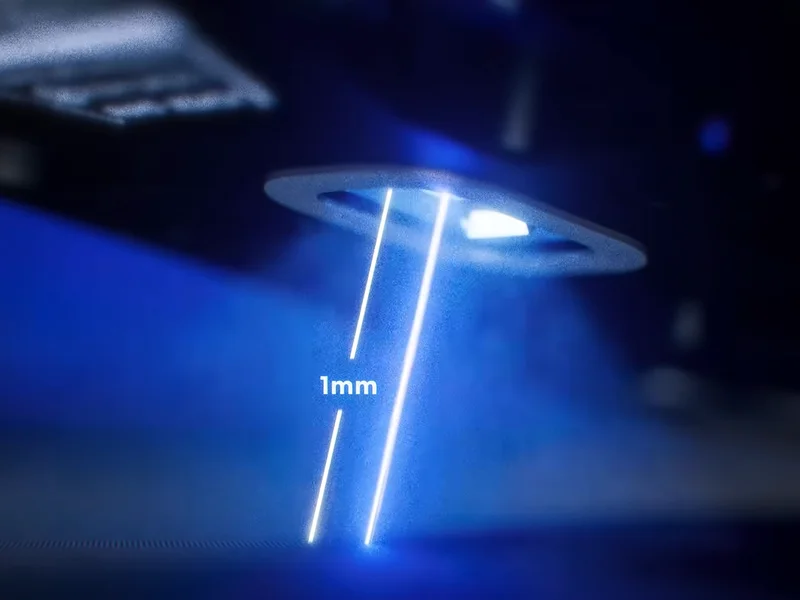
第二個是 Active Jitter Reduction,把兩顆感應器的讀數平均,減少游標微小的抖動。TechPowerUp 算出在兩顆感應器正中間時,雜訊大約少 29.3%,實測看得出來,但幅度不大。
要注意的是,虛擬位置離中間越遠,降抖效果越弱,放到最前面反而會變更抖。TechPowerUp 把位置拉到最前端,用 MotionSync 或平滑設定都救不太回來。所以調位置時,盡量放在兩顆實體感應器之間,Pulsar 也說之後的雙感應器滑鼠會把兩顆感應器分別移到最前、最後,縮小這個問題。
另外虛擬位置是算出來的,不是物理上真的在那裡。Pulsar 測到的均方根誤差約 2 公釐以內,TechPowerUp 也提到量測方法本身精度有限,實際誤差可能更小。
Pulsar P1外型跟X2差在哪?
P1 是用 Pulsar 最受歡迎的 X2 改的,拿 X2 中型版來比:長度、最高點幾乎一樣,最大的差別是腰身收得更窄,握寬少了 1.5 公釐。
| 尺寸 | eS P1 | X2(中型) |
|---|---|---|
| 底座長度 | 11.4 公分 | 11.4 公分 |
| 全長 | 12.08 公分 | 12.02 公分 |
| 前端高度(最低處) | 1.2 公分 | 1.1 公分 |
| 最高點 | 3.77 公分 | 3.74 公分 |
| 前端寬度 | 6.02 公分 | 6.12 公分 |
| 後端寬度 | 6.35 公分 | 6.33 公分 |
| 握寬(最窄處) | 5.87 公分 | 6.02 公分 |
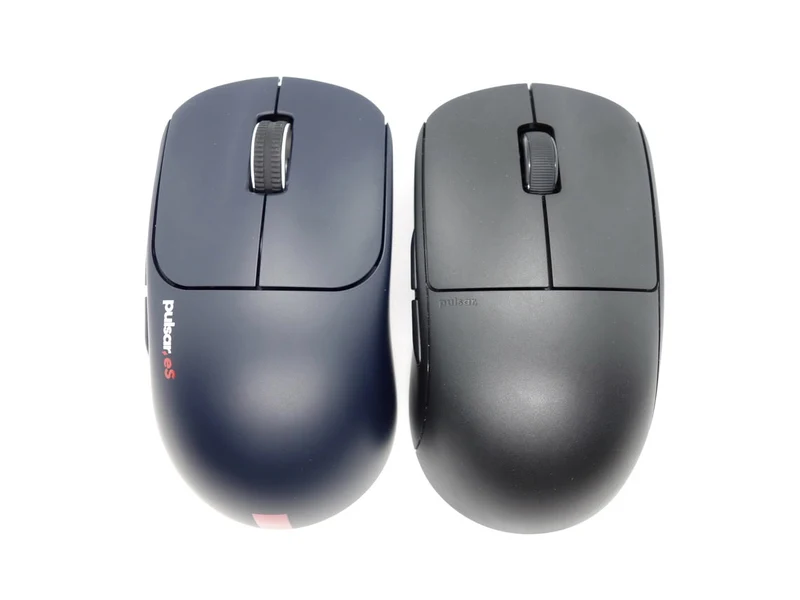
電Jim 的看法是,鼠背往兩側的弧度更圓,趴握、抓握、甚至很斜的握法都能用,握起來沒有側面看起來那麼極端。習慣 X2 的人應該很快就能上手。
早期樣品用起來如何?優點和要等量產的地方
目前試用過的都是量產前樣品,正式版可能會改。下面是 TechPowerUp 的試用,以及台灣頻道電Jim領域 用了一週的心得:
用起來的感覺:電Jim 本來擔心虛擬位置是算出來的會不穩,實際用起來跟單感應器一樣,沒有出錯,也沒感覺到多了延遲。他說位置調好之後不是突然變超準,而是有種很強烈的熟悉感,小幅度微調時特別明顯,換了不習慣的外型也像用了很久。
電池要注意:P1 是 300mAh 電池,TechPowerUp 提醒,任何會增加耗電的設定(例如拉高回報率),對 P1 的影響是單感應器滑鼠的兩倍。Pulsar 給 eS 版的續航數字如下:
| 回報率 | 官方標示續航 |
|---|---|
| 1000 Hz | 約 83 小時 |
| 2000 Hz | 約 78 小時 |
| 4000 Hz | 約 28 小時 |
| 8000 Hz | 約 15 小時 |
研究團隊自己在實驗裡也發現,從 1000 Hz 拉到 8000 Hz,點擊表現沒有明顯差別。如果你不是很在意 8K,開 1000 或 2000 Hz 續航會好很多。DPI 和回報率怎麼設比較好,可以參考 FPS新手教學。
樣品的小毛病:電Jim 那隻的白色大片腳貼偏慢,感應器周圍的小圈腳貼也有點太高,滑鼠會左右晃,拆掉後改善一半;他已經回報給 Pulsar,官方確認量產會修正。腳貼和滑鼠墊的搭配會直接影響滑順度,正式版拿到後想換墊子,可以看 電競滑鼠墊推薦。另外側鍵還是傳統機械微動,Inven 報導說這是之後還要改善的地方。
如果你想直接看電Jim 的開箱和韓國發表會現場,可以看這支:
常見問題
Q:Pulsar P1 需要比較好的電腦嗎?
不用。兩顆感應器的數據在滑鼠裡面就算好了,傳給電腦的格式跟一般單感應器滑鼠一樣,電腦不用多做什麼。
Q:可以關掉雙感應器,當一般滑鼠用嗎?
可以。驅動裡有單感應器模式,不過測試版只能用前面那一顆。TechPowerUp 推測是後面那顆位置太靠後,Pulsar 沒有說明原因。
Pulsar P1值得等嗎?看你換滑鼠時卡不卡
Pulsar P1 主打的是感應器位置能調到你習慣的地方。如果你每次換滑鼠都要花好幾天適應手感,或常覺得甩槍差一點點,P1 很值得等上市;但價格還沒出來,8000 Hz 只撐約 15 小時,樣品的腳貼也還要等量產修正,想買的話等正式版評測出來再決定比較穩。現在的滑鼠用得很順、也不打算換,就沒必要急著追。
價格出來前,也可以先看看現在的選擇:電競滑鼠推薦 整理了特戰英豪、CS2 職業選手常用的滑鼠,P1 公布台灣售價後我們再回來更新。