
《魔獸世界:永恆》沒有獨立的安裝檔。玩家要先安裝暴雪的 Battle.net 桌面應用程式,在裡面安裝《魔獸世界》,再從遊戲版本選單選擇《魔獸世界:永恆》。
遊戲已在台灣時間 2026 年 11 月 5 日上市,所以現在裝好就能玩,不用再找下載的方法。
整個流程分成 4 步。下面會一步一步說明:
- 建立 Battle.net 帳號,並完成電子郵件驗證。
- 準備有效的《魔獸世界》訂閱或遊戲時間。
- 下載並登入 Battle.net 桌面應用程式。
- 安裝《魔獸世界》,在版本選單選《魔獸世界:永恆》。
上面的流程依據暴雪台灣官方的《魔獸世界:永恆》新玩家入門指南。官方的寫法是:只要有有效的《魔獸世界》訂閱或遊戲時間,就能玩魔獸永恆。
下載前先確認:帳號、遊戲時間與電腦需求
安裝前先確認三件事:帳號能不能登入、有沒有遊戲時間、顯卡支不支援。顯卡這一項要特別留意。魔獸永恆對顯示卡架構有明確限制,有些舊顯卡就算效能夠,也不能玩。
要準備什麼
- Battle.net 帳號:沒有帳號的話,在 Battle.net 登入頁註冊,註冊後要驗證電子郵件並設定安全的密碼。官方也建議開啟雙重驗證,保護帳號安全。
- 有效的訂閱或遊戲時間:魔獸永恆跟《魔獸世界》用同一份訂閱。根據 yam 蕃新聞的上市報導,已經有訂閱或遊戲時間的玩家,不需要另外買基本遊戲。
- 電腦:官方指南寫的是 Windows 或 Mac 電腦,用鍵盤加滑鼠操作。習慣用手把的玩家可以試控制器支援功能,但這項功能目前還在 Beta 測試階段。
顯卡是否支援
暴雪官方的《魔獸世界:永恆》GPU 需求寫明,顯示卡必須是下列任一架構,或更新的架構:
- AMD Graphics Core Next 1(GCN 1)
- NVIDIA Maxwell
- Intel Skylake
官方也舉了相容和不相容的型號。不確定自己的顯卡屬於哪個架構的話,可以先對照這張表:
| 品牌 | 官方列出的相容例子 | 官方列出的不相容例子 |
|---|---|---|
| NVIDIA | GeForce GTX 9xx 系列、GTX 750/750 Ti | GeForce GTX 760/770/780、GTX 8xxM |
| AMD | Radeon HD 7850 | Radeon HD 6950 |
| Intel | HD Graphics 530 | HD Graphics 6000 |
這張表有兩個容易誤會的地方:
- 同一代的型號不一定都能用。 例如 GTX 750 可以用,GTX 760 卻不行,因為兩張卡的架構不同。判斷標準是架構,不是型號數字的大小。
- 在相容清單上,不等於跑得順。 官方特別註明,表中的相容例子「仍低於遊戲的最低需求」。它們只是架構上能跑,實際能不能順暢遊玩,要對照完整的最低系統需求。
在 Windows 上,可以從「裝置管理員」的「顯示卡」項目查看顯卡型號。GPU 需求頁也有說明查看方式。
容量與完整規格去哪看
官方 GPU 頁和新玩家指南都沒有寫安裝容量和完整的 CPU、記憶體需求,只引導玩家到 Battle.net 商店頁查看最低系統需求。網路上流傳的容量和規格數字,多半來自第三方轉述。本文不採用這些數字,建議以兩個地方的資訊為準:
- Battle.net 商店頁列出的最低與建議系統需求。
- Battle.net 安裝視窗實際顯示的所需空間。不同版本、語言和更新內容都會影響安裝大小,安裝當下顯示的數字最準。
Battle.net 下載安裝步驟(Windows/Mac)
Windows 和 Mac 的流程一樣,都是先裝 Battle.net,再透過它安裝遊戲。
- 下載 Battle.net 桌面應用程式 到暴雪官方網站下載 Battle.net 桌面應用程式,依照作業系統選 Windows 版或 Mac 版。請不要從第三方網站下載安裝檔,避免裝到被修改過的程式。
- 安裝並登入 執行安裝程式,完成後用 Battle.net 帳號登入。如果有開雙重驗證,需要再完成驗證步驟。
- 在遊戲列表點選《魔獸世界》 在 Battle.net 的遊戲列表找到《魔獸世界》並點進去。魔獸永恆不是另一款獨立遊戲,而是收在《魔獸世界》底下的一個遊戲版本。
- 在版本選單選擇《魔獸世界:永恆》 進到《魔獸世界》頁面後,在遊戲版本選單選擇《魔獸世界:永恆》。《魔獸世界》有好幾個版本並存,選錯版本就會裝到別的版本,按安裝前請再確認一次。
- 確認安裝位置與空間,開始安裝 點「安裝」後,Battle.net 會顯示安裝位置和需要的空間。建議裝在剩餘空間足夠的磁碟上,如果有固態硬碟(SSD)就優先裝在 SSD。確認後開始下載,進度條跑完就能按「開始遊戲」。
下載期間不要關掉 Battle.net。如果下載一直卡住,可以參考後面的常見問題。
安裝完成後:第一次進遊戲要選什麼
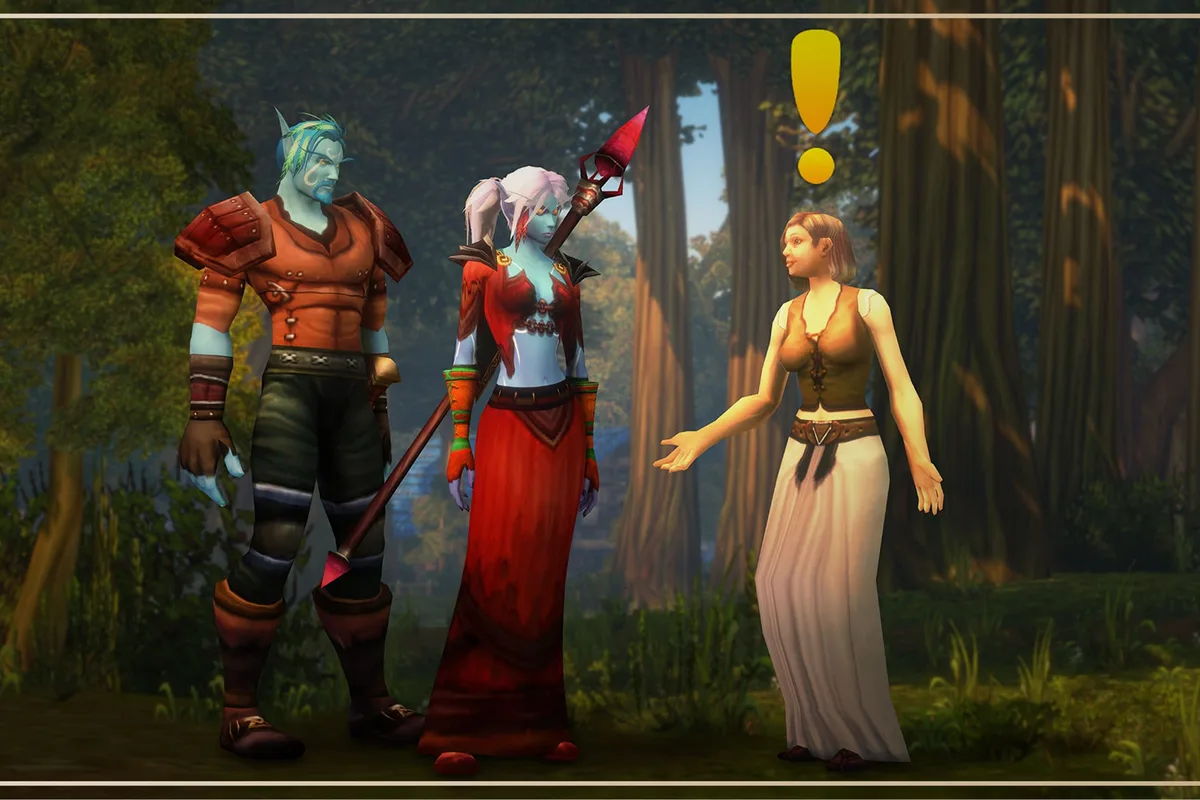
第一次登入魔獸永恆,在建立角色前要先做幾個選擇。根據暴雪台灣的《魔獸世界:永恆》公告與新玩家入門指南,這些選擇和規則如下:
- 遊戲體驗預設:「經典」或「強化」 這個畫面只在第一次登入時出現。
- 「經典」採用標準畫質角色模組和經典畫面配置,任務地標、整合背包、塑形等功能預設是關閉的。
- 「強化」採用高畫質角色模組和集中畫面配置,上述功能預設會開啟。
- 官方建議,不確定要選哪個時,先選「強化」。預設不會限制之後的選擇,個別設定可以在「遊戲選單 > 選項」調整。
- 玩法規則:取代傳統的伺服器選擇
- 目前可選普通、PvP、角色扮演、角色扮演 PvP 四種,專家模式會在上市一段時間後開放。
- 角色只能跟玩法規則和陣營都相同的玩家組隊、加入公會、一起打地城和團隊副本。
- 官方提到,普通模式是適合新手學習的友善選擇。
- 角色名稱:每個角色有兩個名稱
- 主要名稱加上次要名稱組成完整名稱,完整名稱在所屬地區必須是唯一的。
- 次要名稱可以在「選項 > 名條 > 我的次要名稱」隱藏,但在聊天中仍會顯示。
- 天裔精靈:需要另外購買升級版本
- 新種族天裔精靈的起始區域是微風島(1~12 級)。
- 要購買英雄版組合包或更高階的數位升級版本才能遊玩。
- 部落方的天裔精靈可以選薩滿,聯盟方的可以選法師。
- 只有訂閱或遊戲時間的話,可以先玩其他種族,等確定要長期玩再考慮升級。
如果你打算玩到滿等,官方公告寫明 12 月 10 日起,60 級玩家可以挑戰地深獸穴、海加爾山之巔、奧妮克希亞巢穴三個團隊副本。
不想下載或電腦不支援:雲端遊玩選項
如果顯卡不在支援清單上,或暫時不想占用硬碟空間,可以考慮雲端遊玩服務。台灣大哥大的 GeForce NOW 有《魔獸世界:永恆》的雲端遊玩資訊,遊戲畫面由雲端串流,不用在本機下載安裝。
雲端遊玩一樣要有自己的 Battle.net 帳號。遊玩權限的規則跟一般安裝相同:通常要有有效的訂閱或遊戲時間。
雲端服務本身的方案、費用、支援裝置和網路需求,請以該服務官方頁面當下的公告為準。實際操作的流暢度和網路品質關係很大,建議先用短時間試玩確認。
常見問題
魔獸世界永恆無法下載怎麼辦?
可以依序檢查下面幾項:
- 磁碟空間:確認安裝磁碟的剩餘空間,比 Battle.net 顯示的所需空間還多。
- 網路連線:換一個網路試試,或暫時關掉 VPN。
- 重新啟動:完全關閉 Battle.net 後重開。如果還是不行,重新開機再試一次。
- 帳號:確認 Battle.net 登入的是正確的帳號。
- 版本選擇:確認版本選單選的是《魔獸世界:永恆》。
如果畫面出現錯誤代碼,可以用錯誤代碼到暴雪客服網站搜尋對應的處理方式,或聯絡暴雪客服。
安裝或啟動時顯示「電腦不相容」怎麼辦?
先查顯卡型號,再對照官方 GPU 需求頁的架構清單。如果顯卡是 GTX 760/770/780 或更舊的架構,就算其他規格都夠也無法遊玩。這時只能更換顯卡,或改用雲端遊玩。如果顯卡確定在支援清單上,建議先把顯示卡驅動程式更新到最新版,再重試。
魔獸世界永恆下載很慢怎麼辦?
下載速度主要受網路環境和當下的伺服器負載影響。剛上市或大型更新後,下載人數比較多,速度可能比較慢。可以這樣處理:
- 改用有線網路。
- 暫停其他正在下載或串流的程式。
- 確認 Battle.net 設定裡沒有開啟下載頻寬限制。
- 換個時段再下載。
魔獸世界永恆可以免費玩嗎?
一般情況下不行。官方新玩家指南的說法是,有有效的《魔獸世界》訂閱或遊戲時間就能遊玩魔獸永恆,指南沒有提到免費試玩範圍。
魔獸世界永恆有手機版嗎?
官方指南列出的遊玩設備是 Windows 或 Mac 電腦,沒有官方手機版。網路上有人分享用遠端桌面或其他方式在手機上玩,但這些不是官方提供的遊玩方式,穩定性和帳號安全要自己評估。
已經有《魔獸世界》訂閱,還要另外買魔獸永恆嗎?
基本遊戲不用另外買。有《魔獸世界》訂閱或遊戲時間就能直接玩魔獸永恆。只有想玩天裔精靈與微風島起始體驗時,才需要購買英雄版組合包或更高階的版本。
現在還能預下載嗎?
不適用。魔獸永恆已在台灣時間 2026 年 11 月 5 日上市,直接從 Battle.net 正常安裝即可。網路上流傳的預下載方法,目前查到的官方新玩家指南沒有提到,不建議使用。